ورود به پنل کاربری
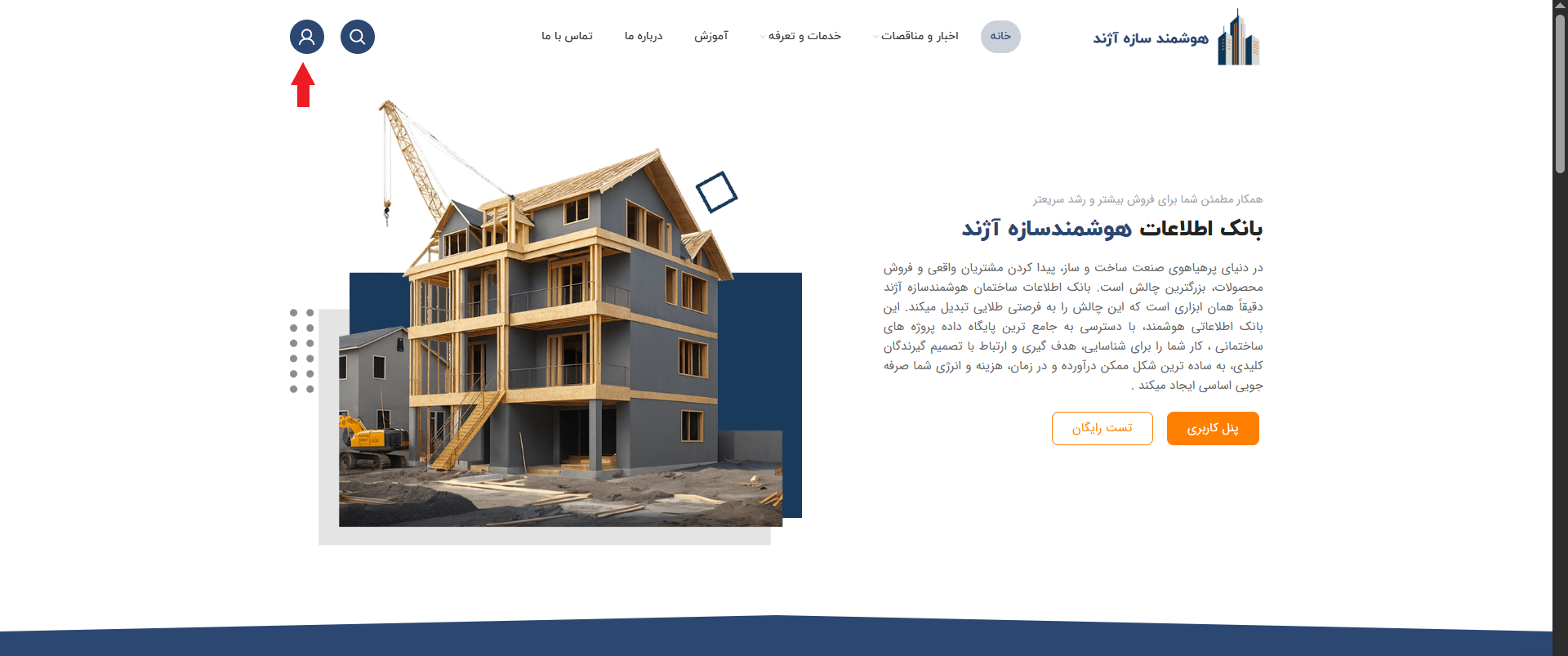
در آغاز با کلیک کردن روی گزینه حساب من، برای ورود به سایت اقدام کنید.
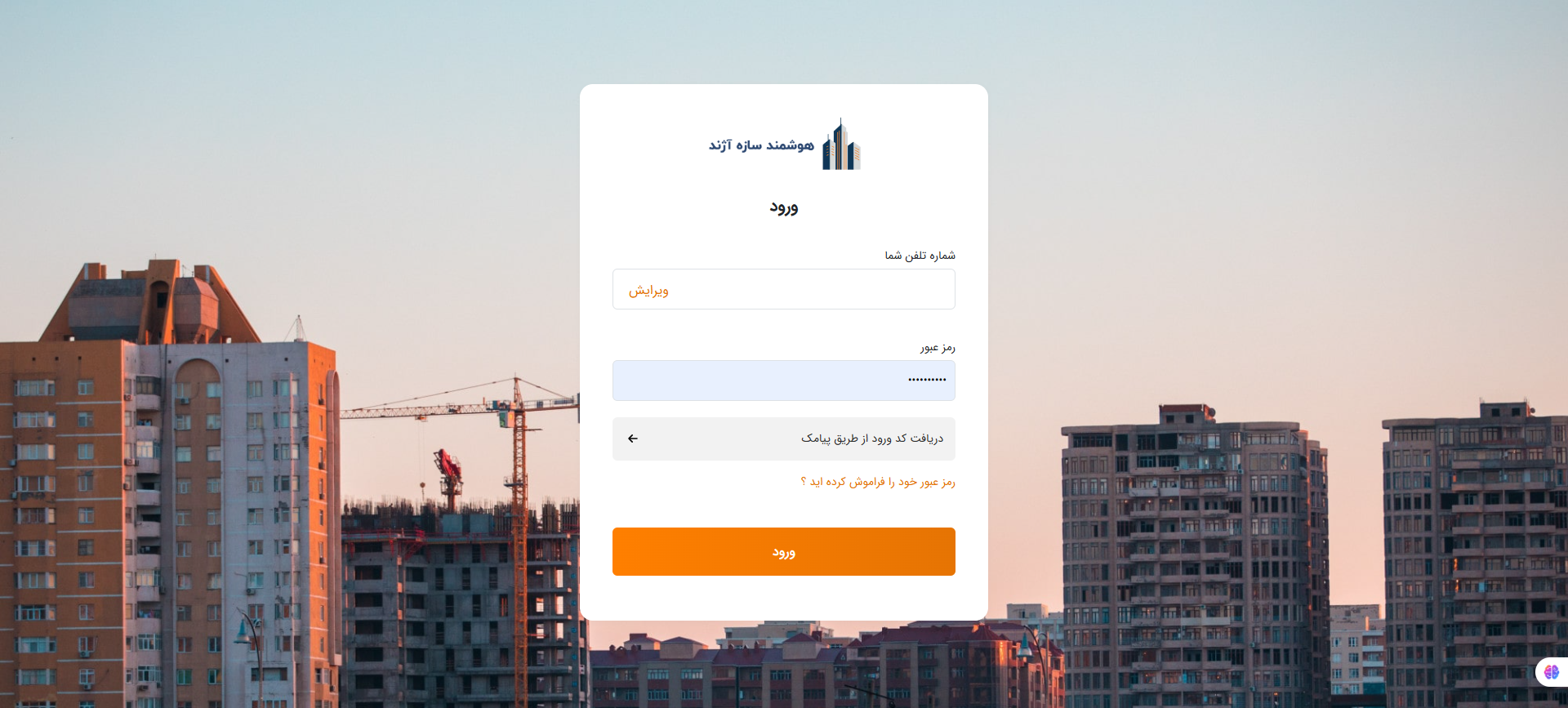
برای ورود به پنل کاربری سایت، دو روش وجود دارد:
- ورود با شماره موبایل و رمز عبور:
شماره موبایل خود را وارد کنید.
رمز عبور خود را وارد کنید.
سپس روی دکمه «ورود» کلیک کنید تا وارد پنل شوید. - ورود با پیامک:
اگر رمز عبور ندارید یا فراموش کردهاید، میتوانید با گزینه «ورود با پیامک» اقدام کنید.
با وارد کردن شماره موبایل، یک کد یکبار مصرف برای شما ارسال میشود.
کد را وارد کرده و وارد پنل شوید.
داشبورد اصلی پنل
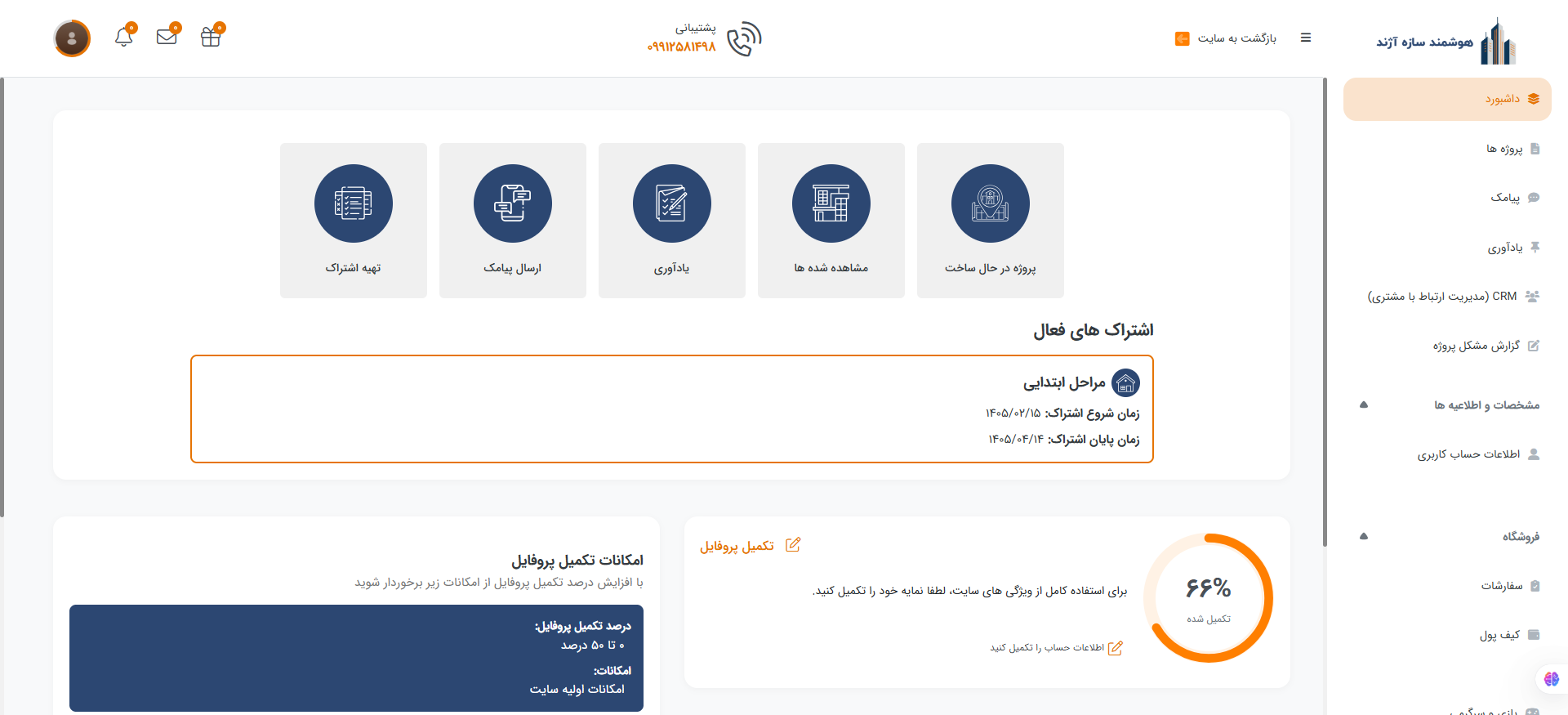
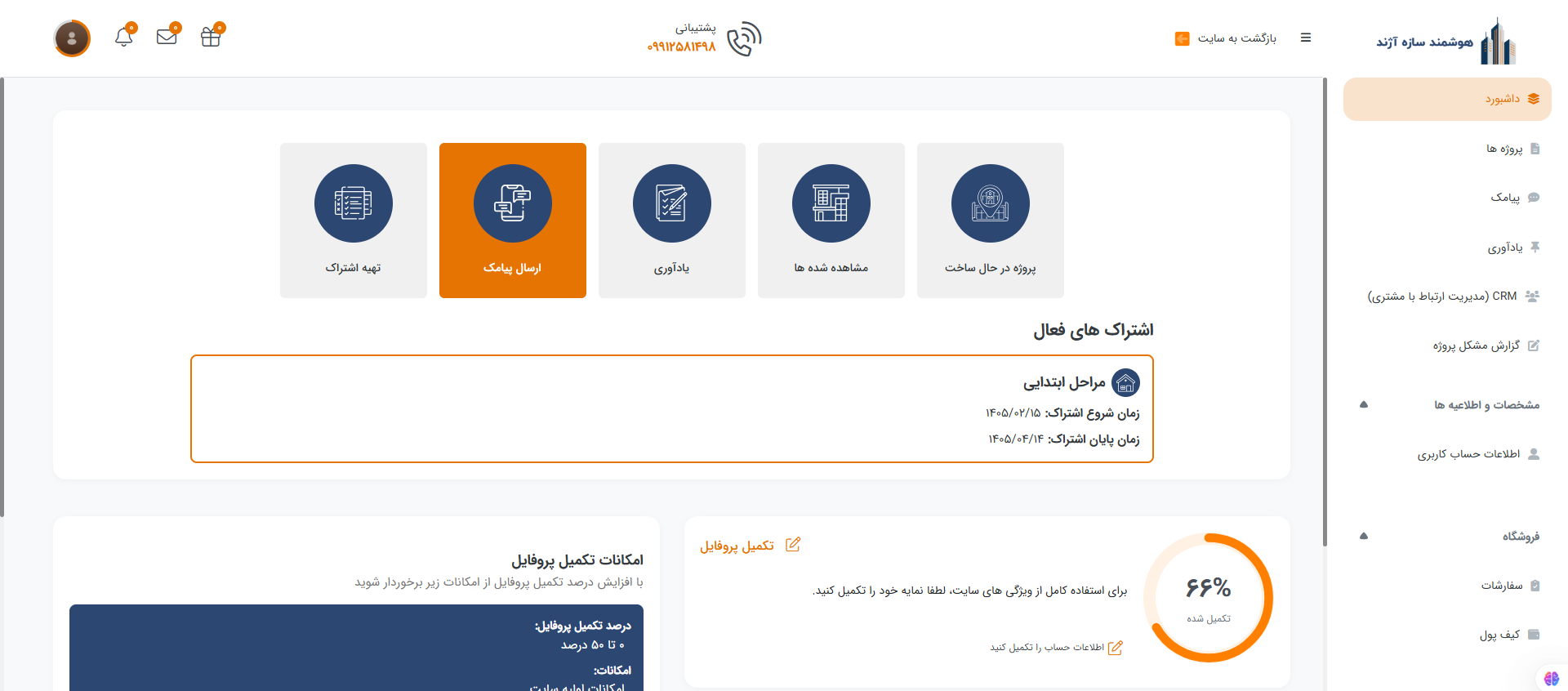
پس از ورود به پنل، داشبورد اصلی به شما نمایش داده میشود. در این صفحه میتوانید به تمام بخشهای پنل دسترسی داشته باشید. ویژگیهای اصلی داشبورد: در بالای صفحه، پنج کادر اصلی وجود دارد که دسترسی سریع به بخشهای زیر را فراهم میکنند:
پروژههای در حال ساخت
پروژههای مشاهدهشده
یادآوری
ارسال پیامک
تهیه اشتراک
منوی سمت راست:
دسترسی کامل به همه بخشهای پنل را میدهد، شامل:
داشبورد، پروژهها، ارسال پیامک، یادآوریها، CRM، گزارش مشکل، اطلاعات حساب کاربری،کیف پول
اطلاعات حساب کاربری / تکمیل پروفایل
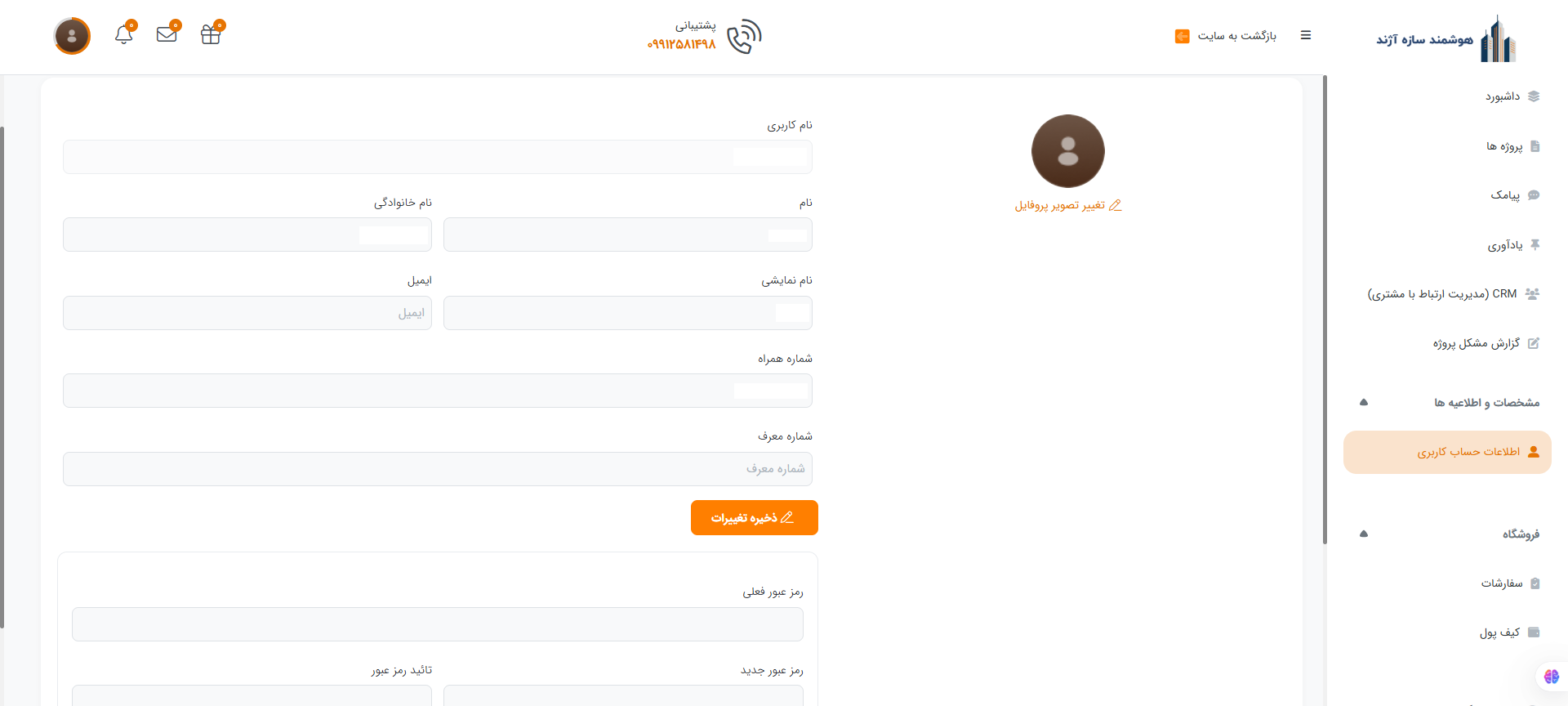
در این بخش میتوانید اطلاعات شخصی و حساب کاربری خود را مشاهده و ویرایش کنید.
برای ورود به این قسمت دو مسیر وجود دارد:
1.کلیک روی گزینه «تکمیل پروفایل» در داشبورد
2.انتخاب «اطلاعات حساب کاربری» از منوی سمت راست. هر دو مسیر شما را به صفحه ویرایش پروفایل منتقل میکند.
اطلاعات قابل ویرایش: نام و نام خانوادگی، شماره تماس، اطلاعات تکمیلی کاربری و سایر مشخصات ثبتشده در حساب
نکته مهم:
در صورت تکمیل اطلاعات پروفایل، برخی امکانات پنل برای شما فعالتر و قابل استفادهتر خواهد شد.
پروژههای در حال ساخت/لیست پروژهها
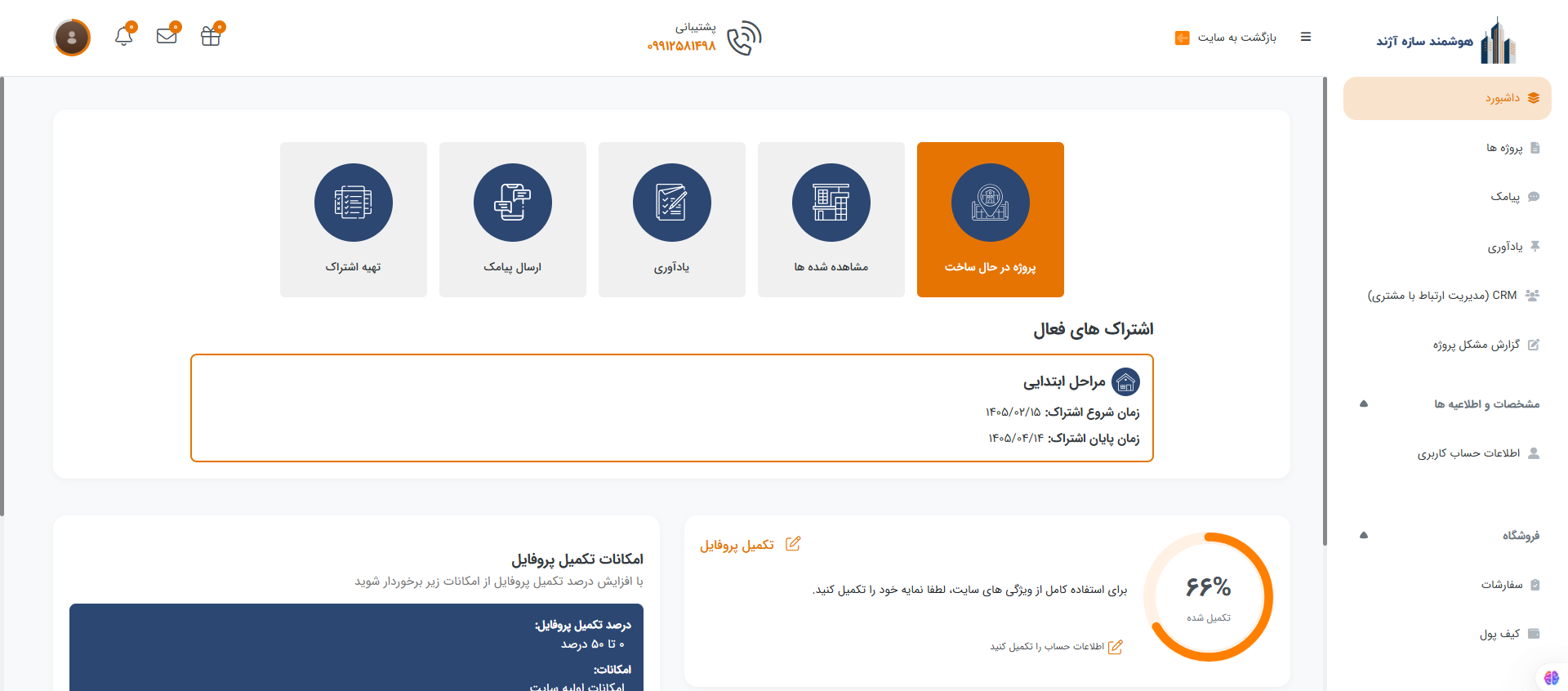
برای دسترسی به پروژههای در حال ساخت، دو مسیر وجود دارد:
1.کادر بالای داشبورد: کلیک روی پروژههای در حال ساخت
2.منوی سمت راست: انتخاب گزینه پروژهها و سپس پروژههای در حال ساخت. هر دو مسیر شما را به صفحه لیست پروژهها منتقل میکنند.
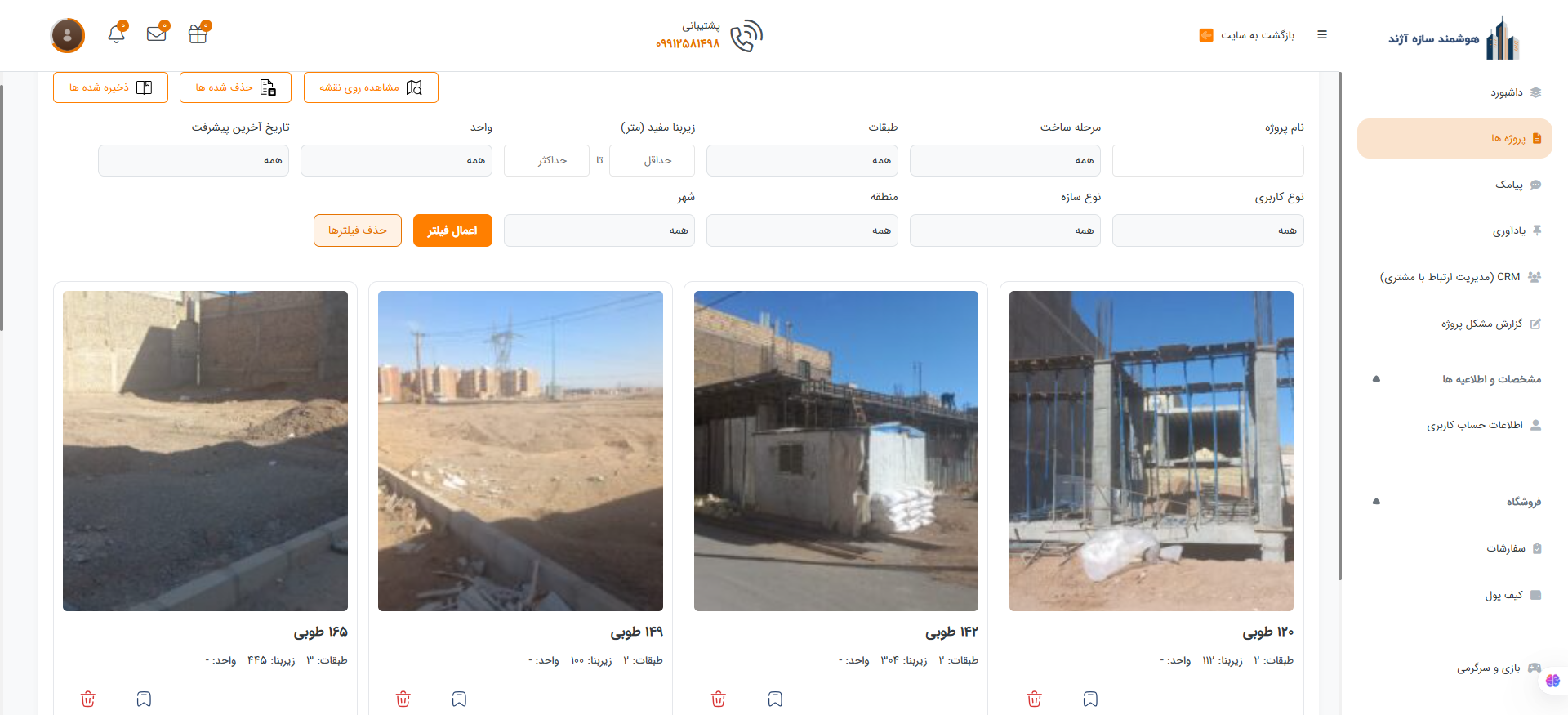
ویژگیهای صفحه لیست پروژهها:
فیلترها: میتوانید پروژهها را بر اساس معیارهای زیر جستجو و دستهبندی کنید:
نام پروژه/ مرحله ساخت/ تعداد طبقات
کادرهای مستطیلی بالای صفحه:
مشاهده روی نقشه/ ذخیره شدهها/ حذف شدهها
عملکرد ذخیره و حذف:
گزینه «ذخیره» باعث میشود پروژه به بخش ذخیره شدهها منتقل شود و بعداً بتوانید سریع به آن دسترسی داشته باشید.
گزینه «حذف» پروژه را به بخش حذف شدهها میفرستد تا از لیست اصلی پاک شود.
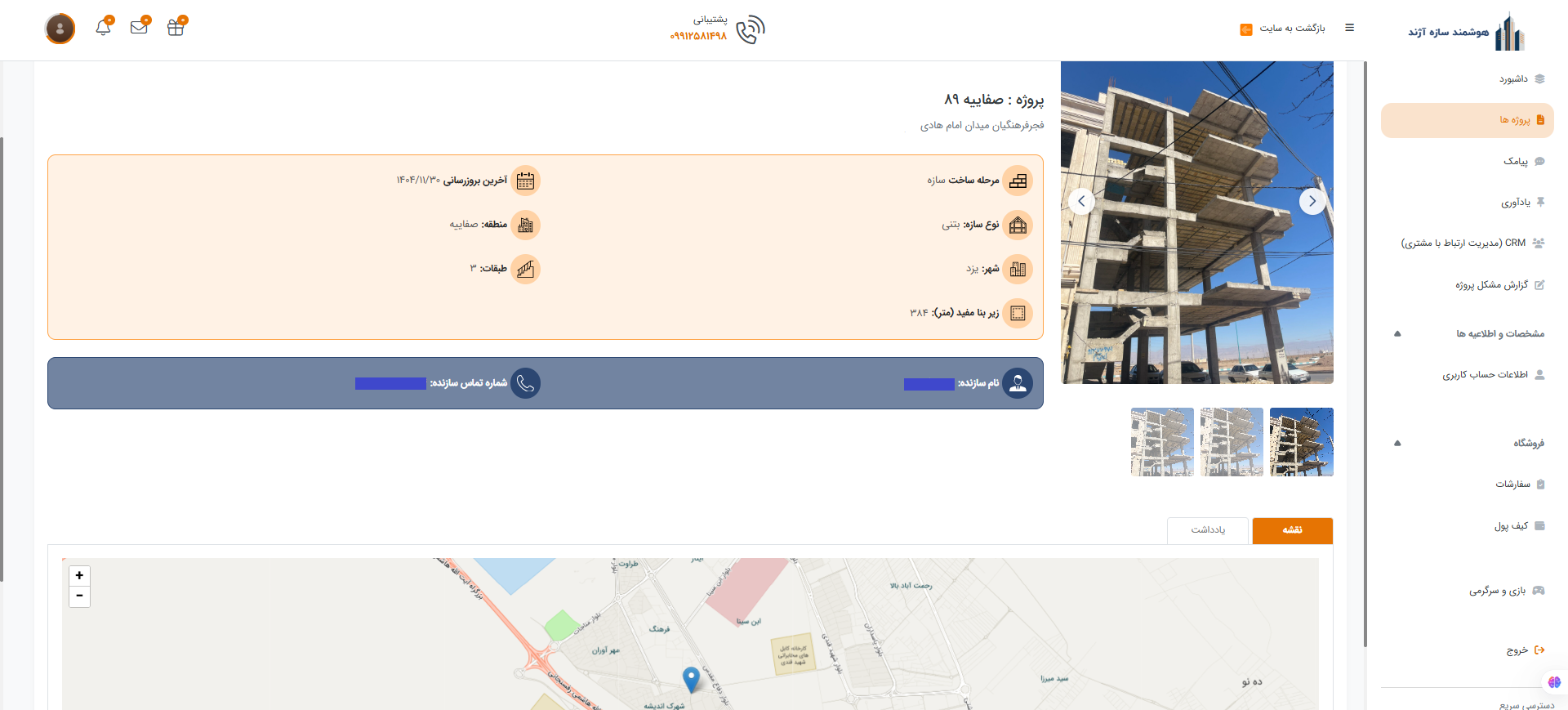
پروژههای در حال ساخت / جزئیات پروژه
با کلیک روی هر پروژه، صفحه جزئیات پروژه باز میشود. این بخش شامل اطلاعات زیر است:
اطلاعات پروژه/ نام پروژه/ مرحله ساخت/ تعداد طبقات/ سایر جزئیات مهم پروژه
نقشه پروژه:
موقعیت دقیق پروژه روی نقشه نمایش داده میشود.
امکان مشاهده موقعیت جغرافیایی پروژه برای برنامهریزی بهتر وجود دارد.
بخش یادداشت:
میتوانید یادداشتهای شخصی برای هر پروژه ثبت کنید.
یادداشتها برای پیگیری کارها یا نکات مهم پروژه استفاده میشوند.
پروژههای مشاهدهشده
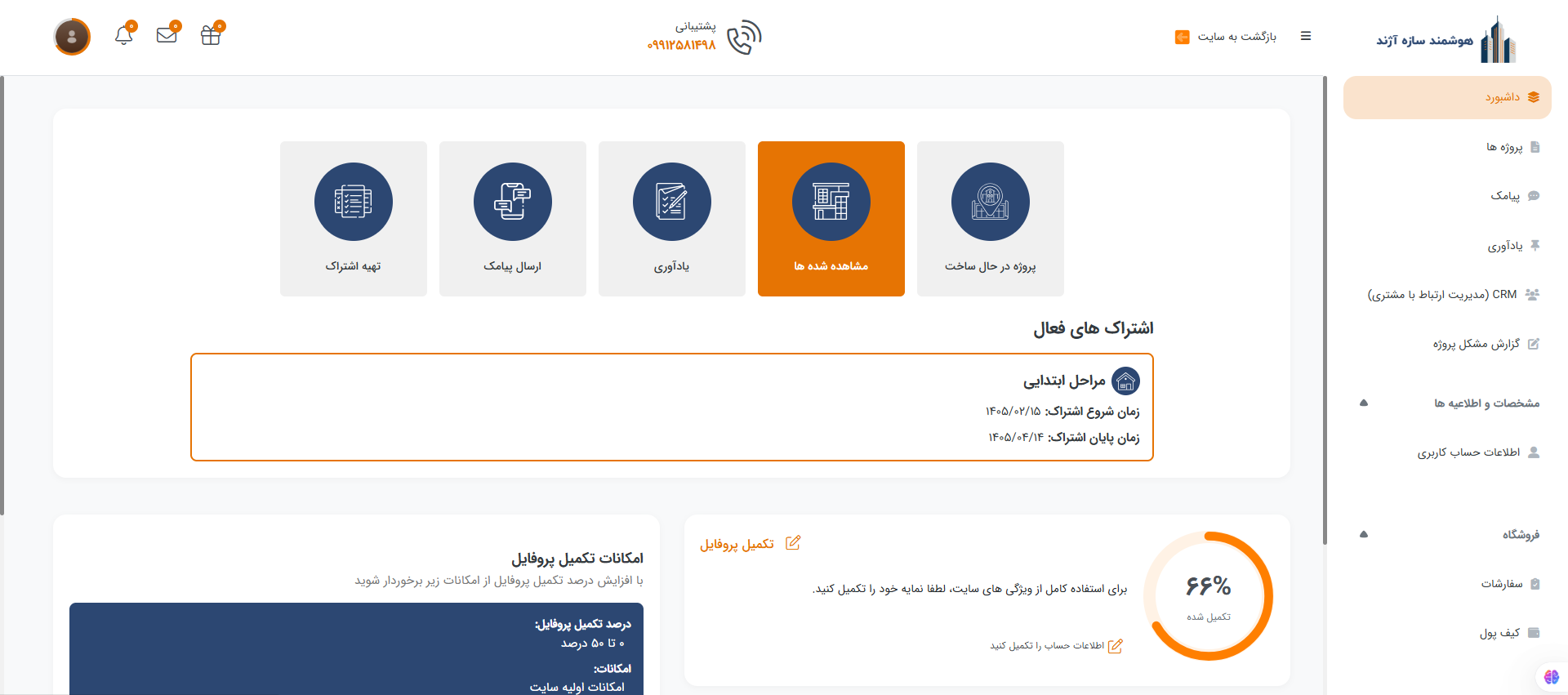
در بخش «مشاهدهشدهها»، تمام پروژههایی که قبلاً توسط شما بازدید و مشاهده شدهاند نمایش داده میشود. این بخش به شما کمک میکند پروژههایی را که قبلاً بررسی کردهاید دوباره سریعتر پیدا کنید و بدون نیاز به جستجوی مجدد به آنها دسترسی داشته باشید.
برای ورود به این قسمت، کافی است روی کادر «مشاهدهشدهها» در بالای داشبورد کلیک کنید.
ثبت یادآوری
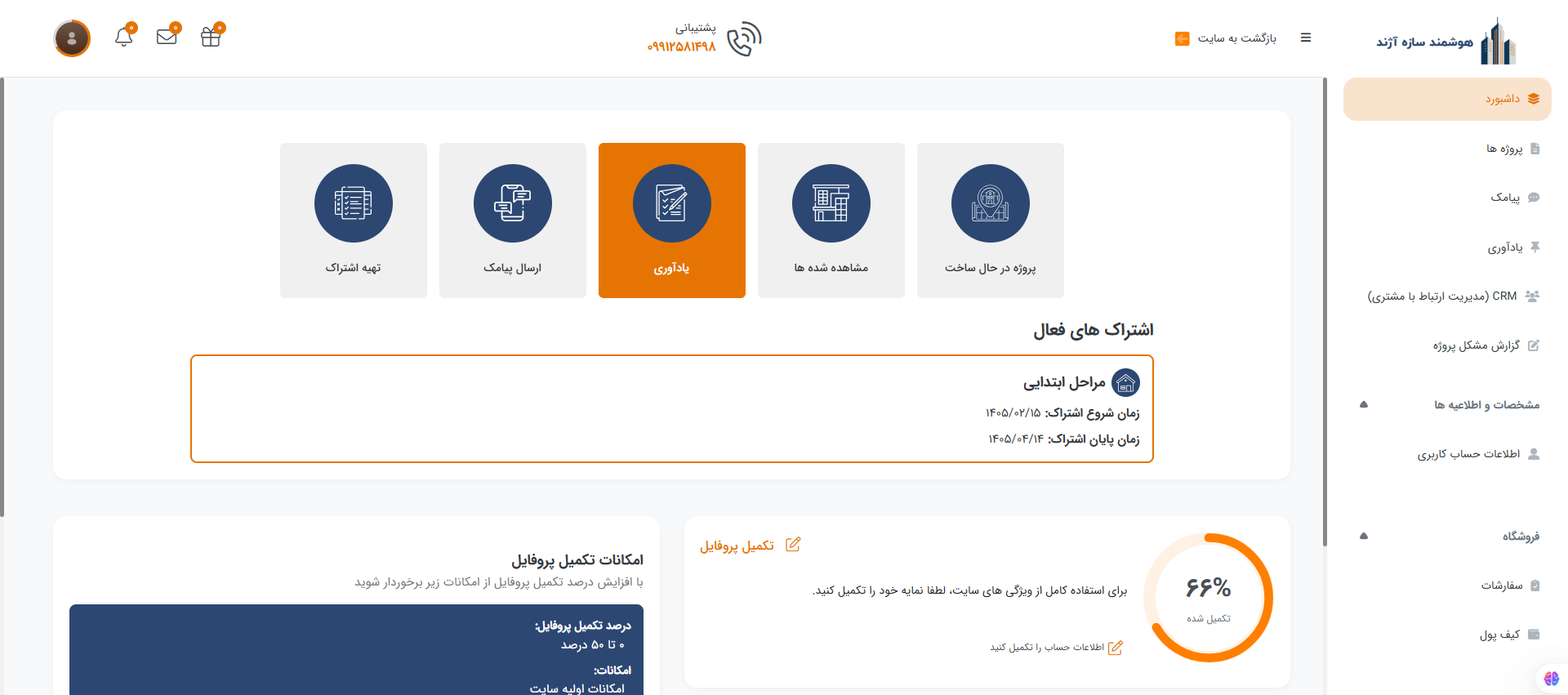
برای ثبت یادآوری پروژهها، دو مسیر وجود دارد:
کلیک روی کادر «یادآوری» در بالای داشبورد
یا انتخاب گزینه «یادآوری» از منوی سمت راست
در این بخش میتوانید برای پروژههای مختلف یادآوری ثبت کنید تا در زمان مشخص، پیگیریهای لازم را انجام دهید.
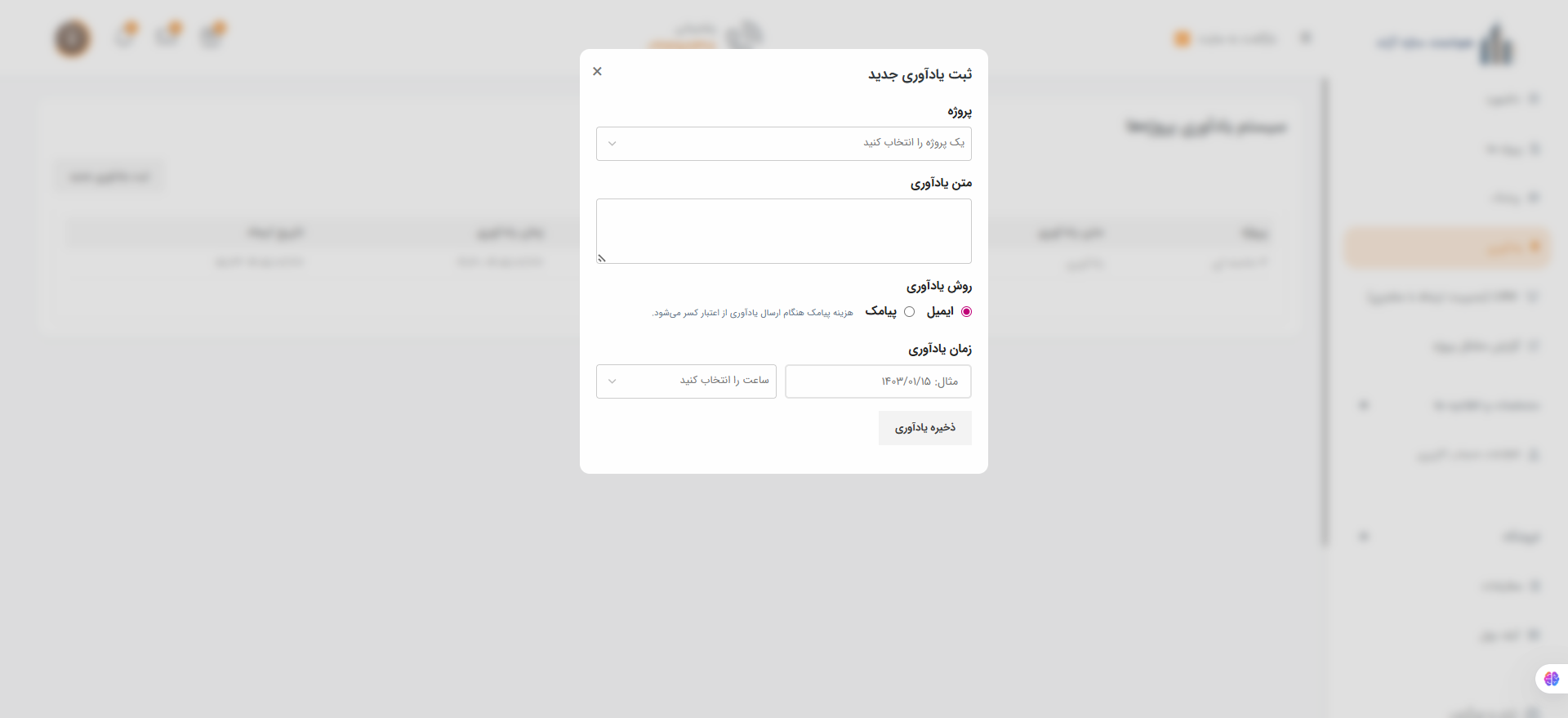
نحوه ثبت یادآوری جدید:
روی گزینه «ثبت یادآوری جدید» کلیک کنید.
پروژه موردنظر را انتخاب کنید.
متن یادآوری را وارد کنید.
نوع اطلاعرسانی را مشخص کنید: پیامک یا ایمیل
تاریخ و ساعت یادآوری را انتخاب کنید.
اطلاعات را ثبت کنید.
این قابلیت به شما کمک میکند هیچ پیگیری مهمی را فراموش نکنید و زمانبندی پروژهها را بهتر مدیریت کنید.
پنل ارسال پیامک
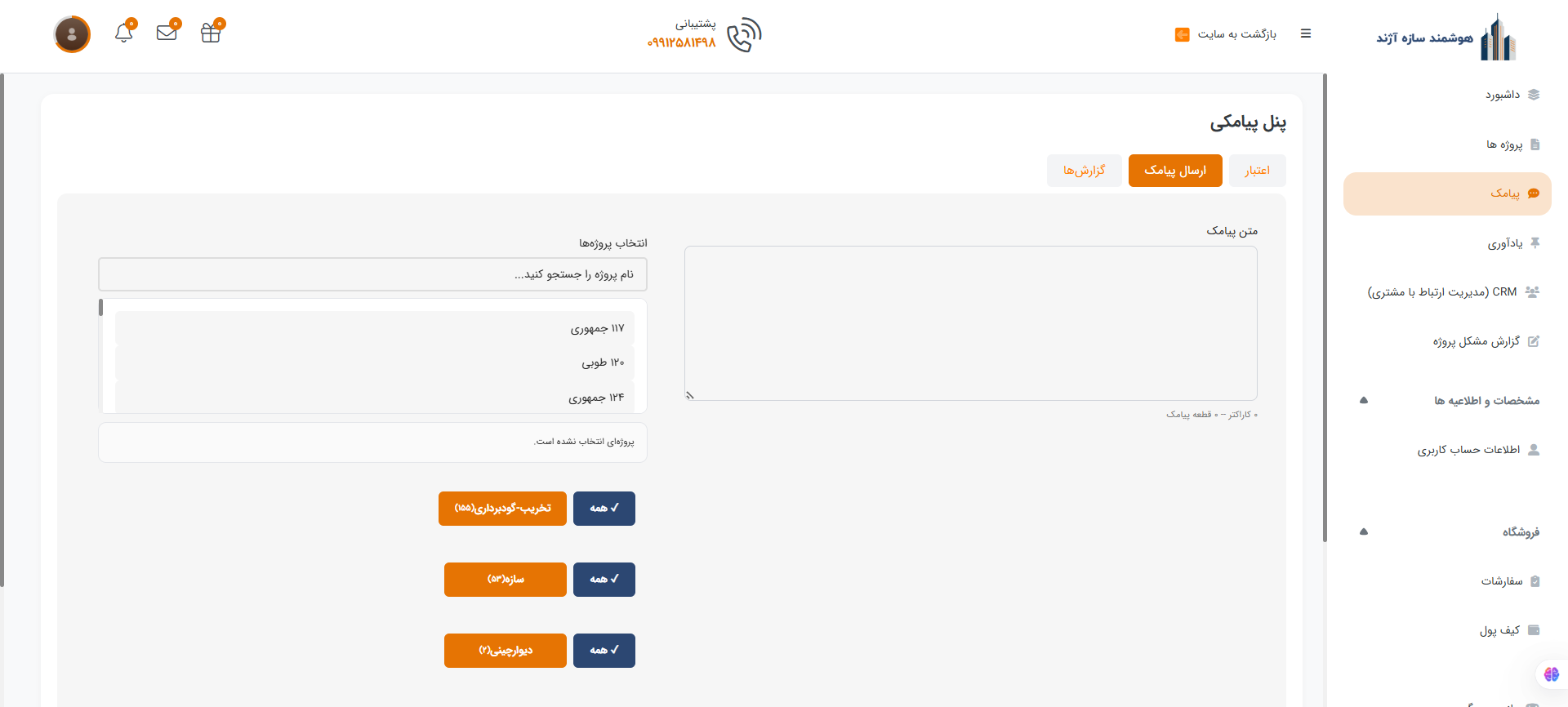
در بخش «ارسال پیامک» میتوانید برای پروژههای موردنظر خود پیامک ارسال کنید و گزارش پیامهای ارسالشده را مشاهده نمایید.
برای ورود به این بخش، دو مسیر وجود دارد:
کلیک روی کادر مربوط به ارسال پیامک در داشبورد
انتخاب گزینه «پیامک» از منوی سمت راست
امکانات بخش پیامک
شارژ اعتبار: در ابتدای صفحه، میزان اعتبار پنل پیامکی نمایش داده میشود. در صورت نیاز میتوانید اعتبار حساب خود را افزایش دهید.
ارسال پیامک
برای ارسال پیامک پروژه موردنظر را جستجو و انتخاب کنید.
متن پیام خود را وارد کنید و سپس پیامک را ارسال نمایید.
در بخش گزارشها میتوانید لیست پیامکهای ارسالشده و سوابق فعالیتهای پیامکی خود را مشاهده کنید.
خرید و مدیریت اشتراک
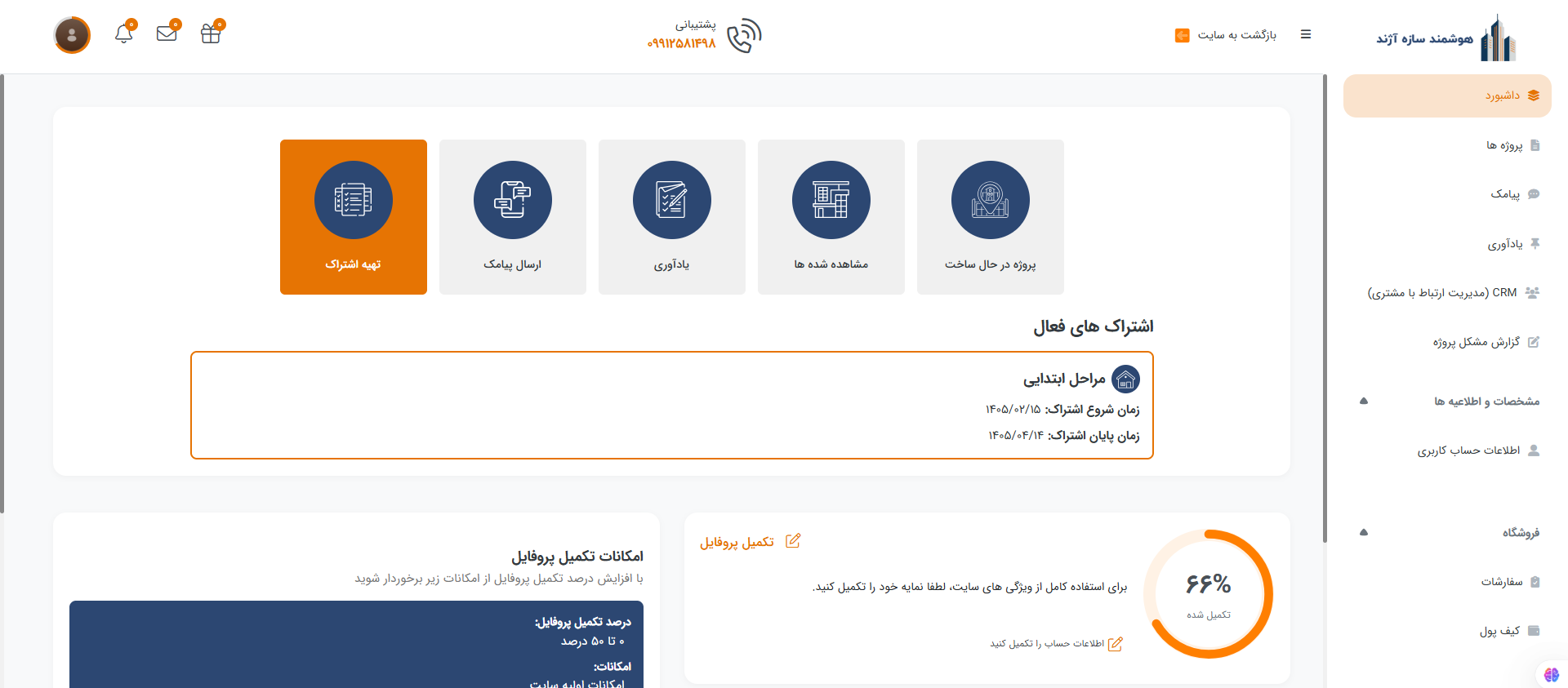
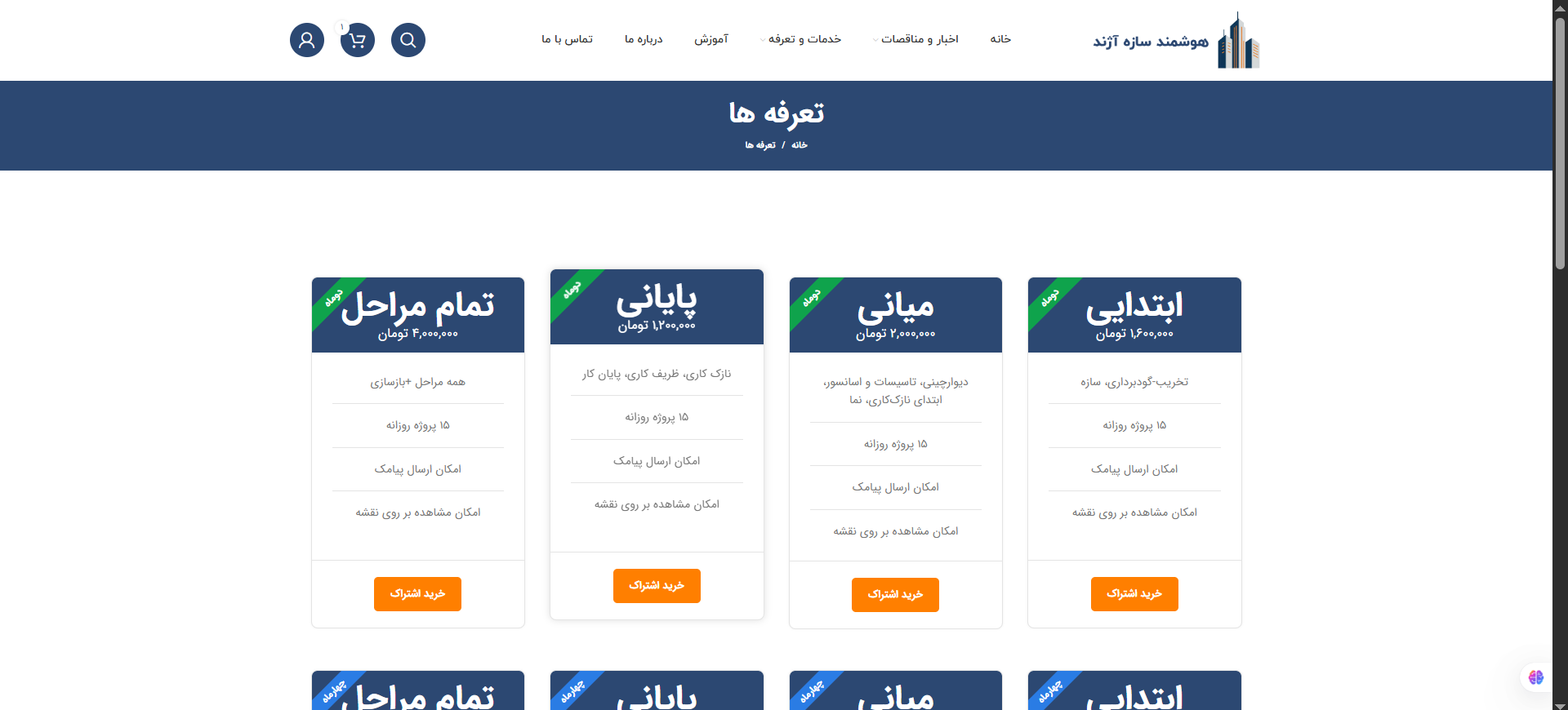
در بخش «اشتراکها» میتوانید تعرفهها و پلنهای مختلف پنل را مشاهده و اشتراک موردنظر خود را خریداری کنید.
برای ورود به این بخش کافی است روی کادر «اشتراکها» در داشبورد کلیک کنید.
در این صفحه، پلنهای مختلف نمایش داده میشود. امکانات هر اشتراک قابل مشاهده است و همچنین میتوانید اشتراک مناسب خود را انتخاب و خریداری نمایید.
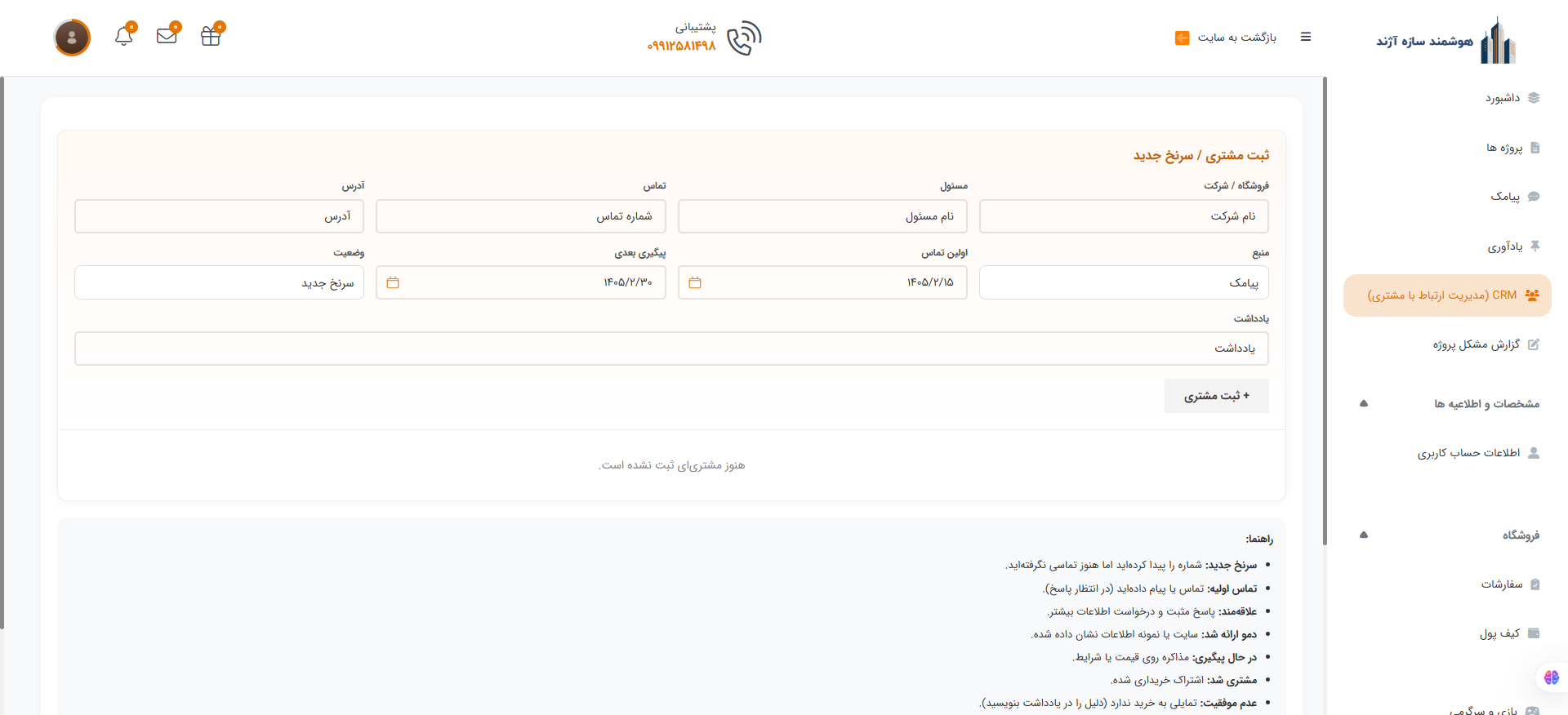
مدیریت ارتباط با مشتری
بخش CRM برای ثبت و مدیریت اطلاعات مشتریان و پیگیری ارتباطات طراحی شده است.
در این قسمت میتوانید تمام اطلاعات مربوط به تماسها و تعاملات با مشتریان را ثبت و مدیریت کنید.
اطلاعاتی که در CRM ثبت میشود:
نام فروشگاه یا شرکت
نام فرد مسئول ارتباط
شماره تماس
نوع و وضعیت تماس: موفق یا ناموفق
آدرس مشتری
منبع ارتباط (مثلاً: پیامک، حضوری، معرفی و …)
تاریخ اولین تماس
زمان پیگیری بعدی
وضعیت سرنخ (Lead Status)
توضیحات و یادداشتهای تکمیلی
نحوه استفاده: اطلاعات هر مشتری را بهصورت جداگانه ثبت کنید. وضعیت ارتباط را مشخص کنید تا روند پیگیری دقیقتر انجام شود. در بخش توضیحات، نکات مهم مربوط به هر مشتری را یادداشت کنید و در نهایت زمان پیگیری بعدی را تنظیم کنید تا هیچ ارتباطی از دست نرود.
ثبت گزارش مشکل پروژه
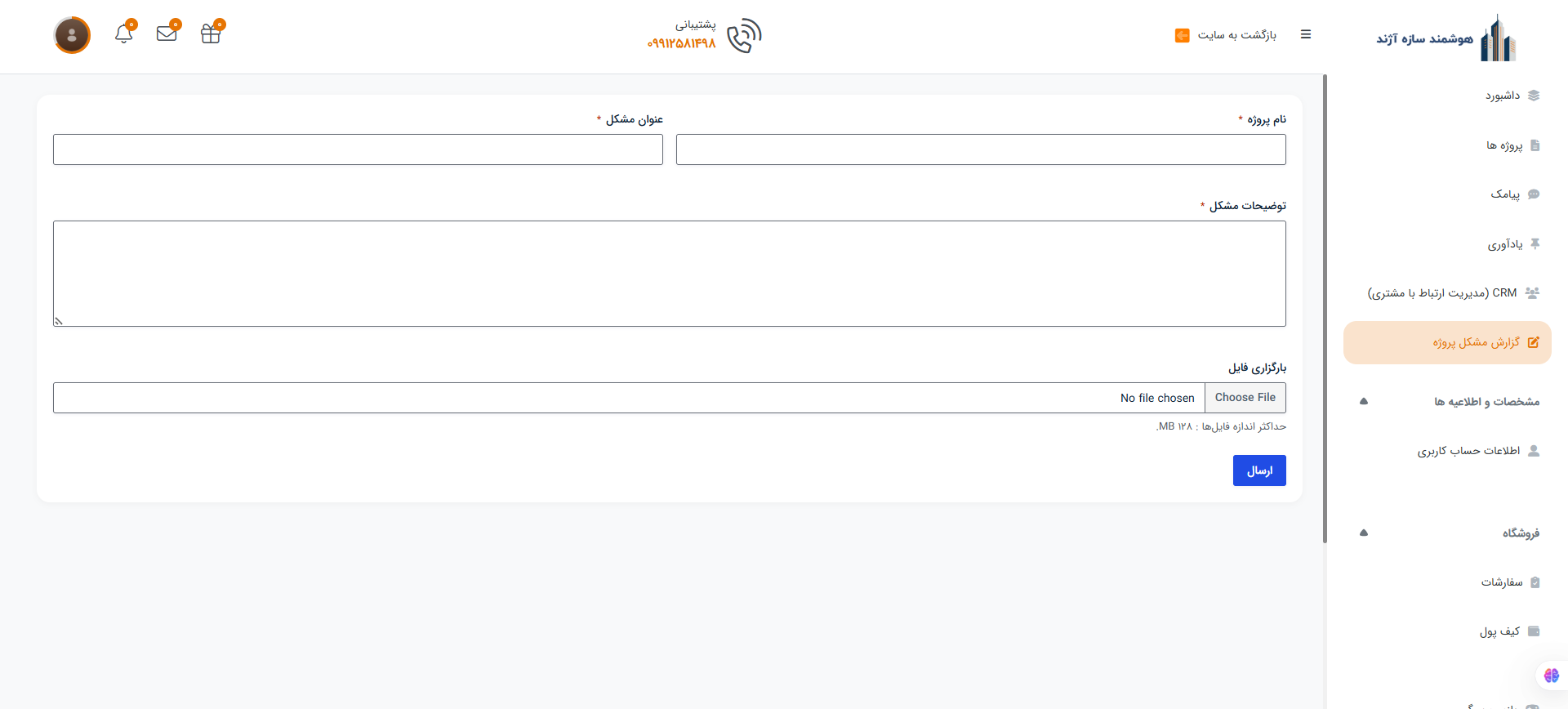
در این بخش میتوانید مشکلات یا ایرادات مربوط به پروژهها را ثبت کنید تا توسط تیم ما بررسی و اصلاح شوند.
نحوه ثبت گزارش: عنوان مشکل را وارد کنید. توضیح کامل درباره مشکل را بنویسید. پروژه مربوطه را مشخص کنید (در صورت نیاز). اطلاعات را ثبت و ارسال کنید.
این بخش برای زمانی استفاده میشود که اطلاعات پروژه اشتباه باشد یا نیاز به اصلاح داشته باشد؛ مانند: اشتباه بودن لوکیشن پروژه، اشتباه بودن شماره تماس، یا هرگونه اطلاعات ناقص یا نادرست.
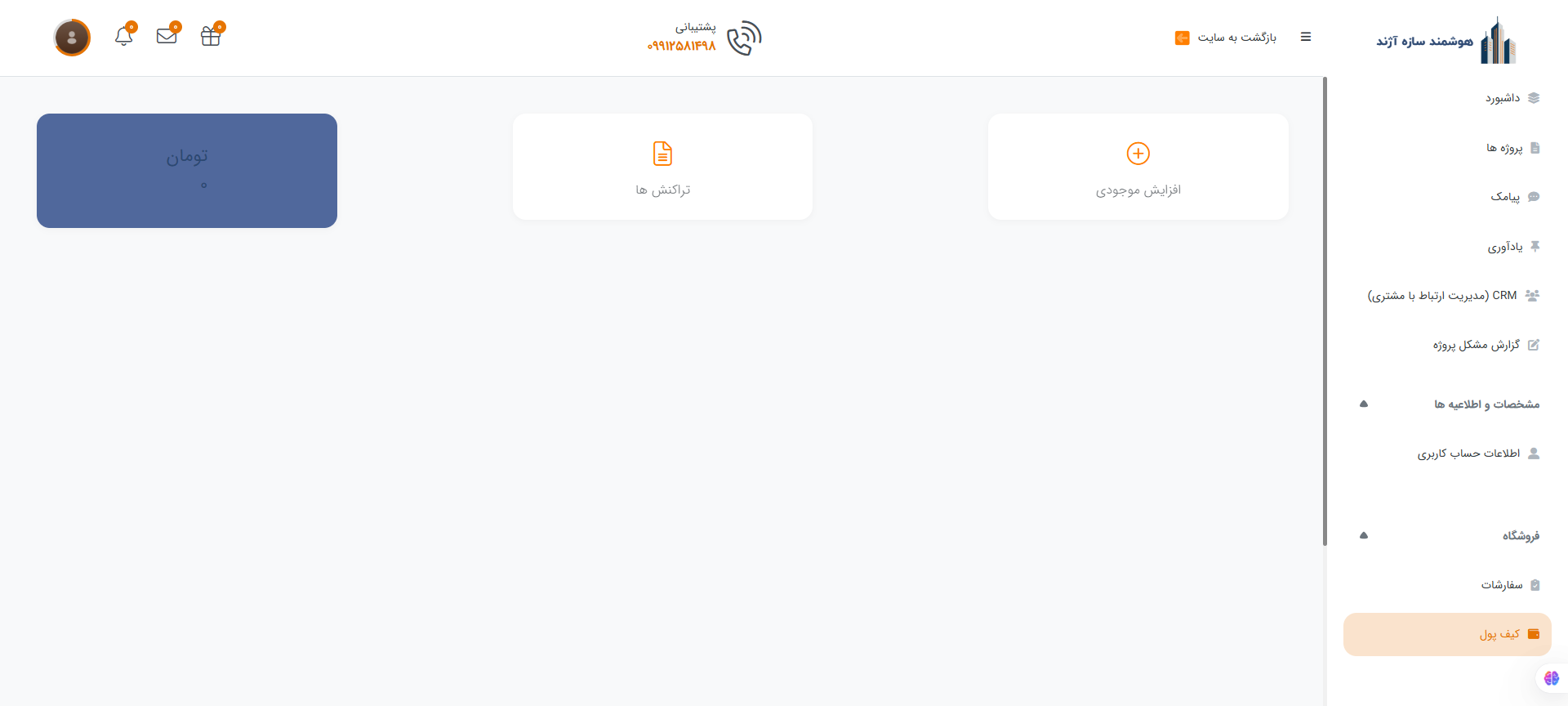
کیف پول و تراکنشها
در بخش کیف پول میتوانید موجودی حساب خود را مدیریت کرده و تمام تراکنشهای مالی را مشاهده کنید.
امکانات این بخش: در بخش افزایش موجودی، میتوانید حساب خود را شارژ کرده و اعتبار پنل را افزایش دهید.
در بخش مشاهده تراکنشها لیست کامل پرداختها و تراکنشهای انجامشده در این بخش قابل مشاهده است.
و در بخش نمایش موجودی فعلی، مبلغ فعلی موجودی شما در پنل بهصورت دقیق نمایش داده میشود.
این بخش برای مدیریت مالی حساب کاربری طراحی شده و به شما کمک میکند کنترل کامل روی پرداختها و اعتبار پنل داشته باشید.